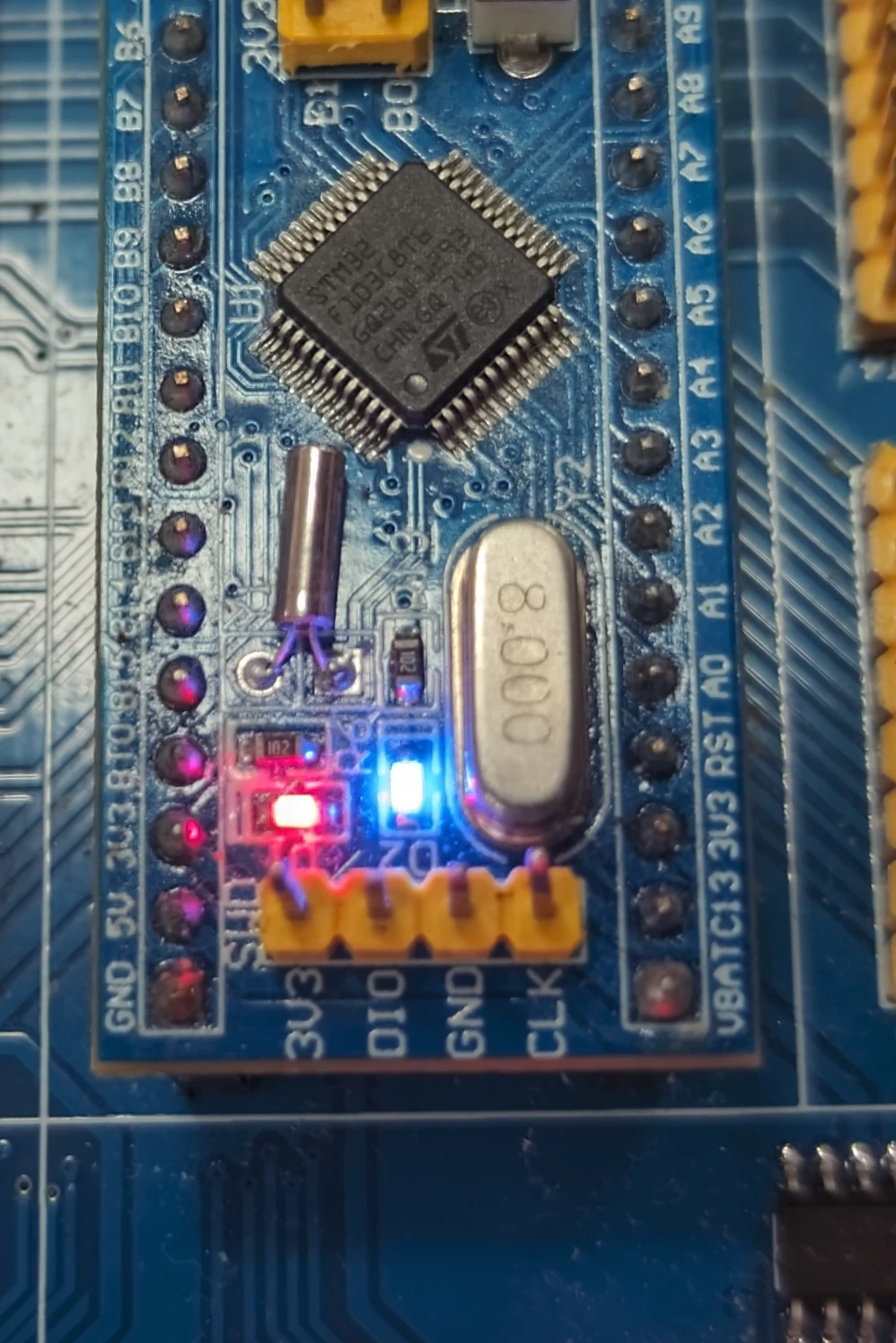
STM32 的初体验
从本节开始,暂时使用 Keil 5 进行讲解,VS Code 多处地方同理。
创建项目
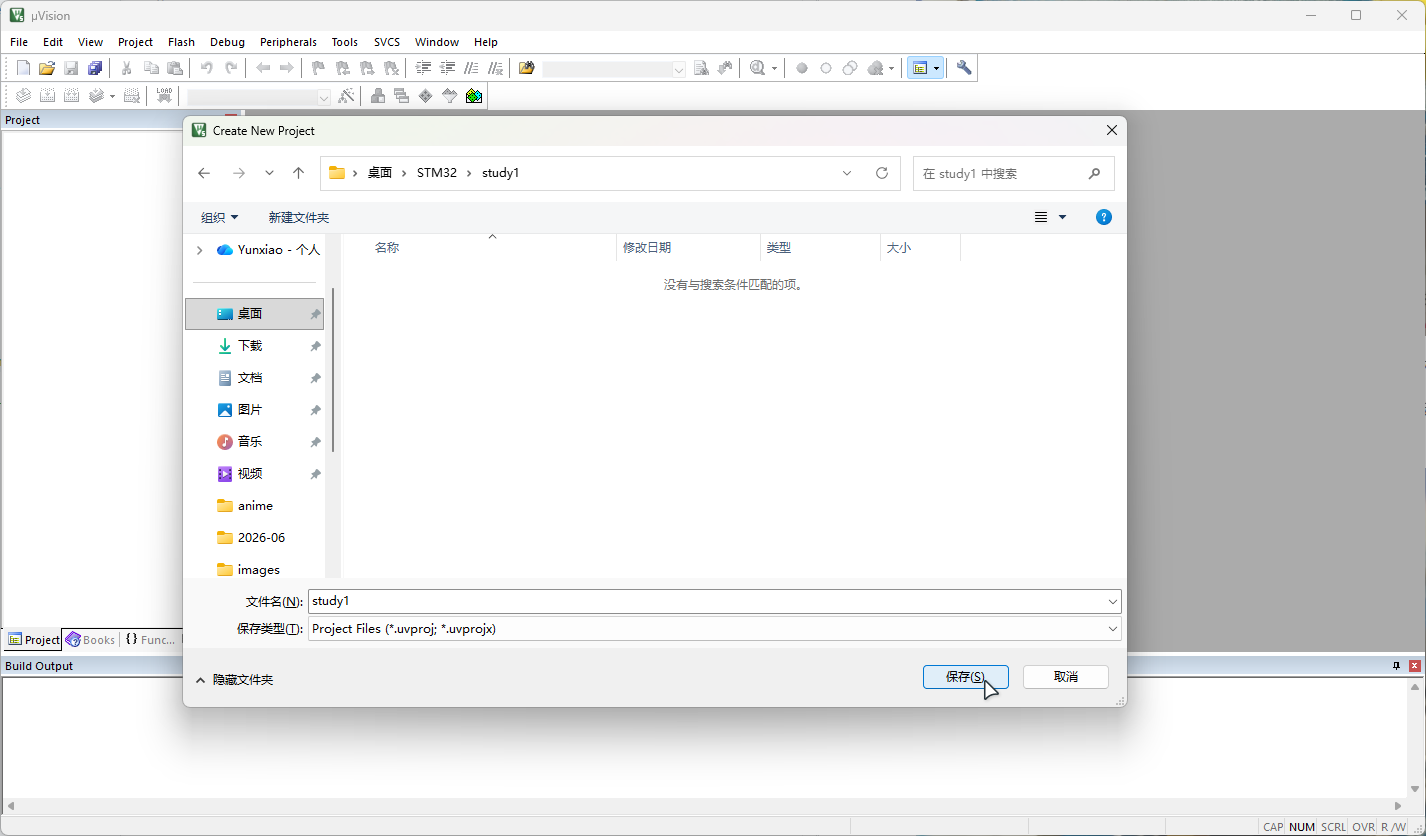
点击顶栏 Project -> New μVision Project.. 即可创建新项目。
首先会提示我们要将项目文件放在哪,建议新建一个空文件夹即可,然后保存。
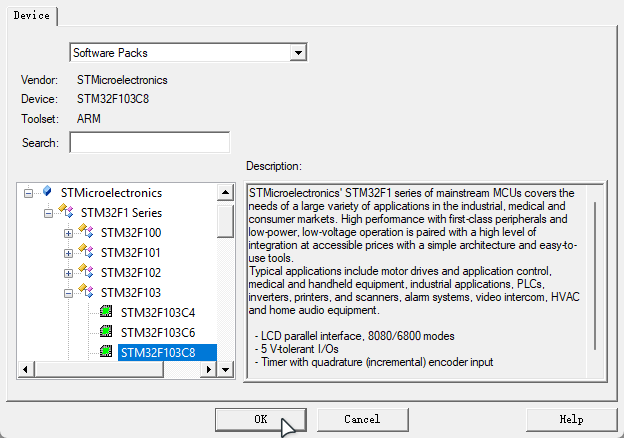
下一部选择设备类型,这里就显示了我们刚安装的扩展包。此处我们需要依次选择 STMicroelectronics -> STM32F1 Series -> STM32F103 -> STM32F103C8,点击“OK”按钮确定。
TIP
如果你看到左下角菜单里只有“ARM”而没有“STMicroelectronics”,那么很可能是扩展包没有安装好,回到上一节重新安装一下安装扩展包吧~
然后会跳出一个“Manage Run-Time Environment”的窗口,它可以在后续为我们快速初始化一个工程,但现在我们还暂时不需要,先叉掉。
至此,你的 STM32 开发工程已经创建完毕!
初始化项目
虽然已经创建了工程,但其实它还处于暂不可用的状态,我们需要为它从上一节里下载的“标准外设库”添加一些必需的文件。
复制必需文件
解压标准外设库,进入 Libraries -> CMSIS -> CM3 -> DeviceSupport -> ST -> STM32F10x -> startup -> arm 目录,其中的所有内容,就是 STM32 的启动文件。
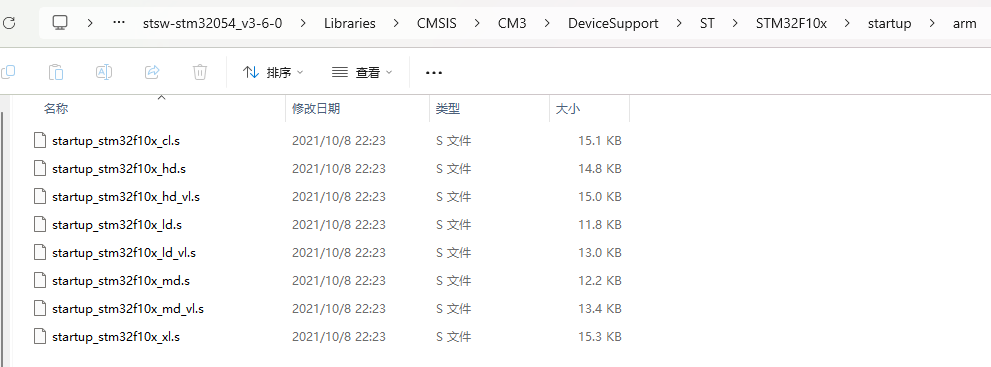
打开刚才我们创建工程的空文件夹,里面已经自动生成了一些东西了。现在我们再创建一个文件夹名为 Start,将这些启动文件全部复制到 Start 文件夹内。
然后退回到 STM32F10x 目录,将这 3 个文件也复制过去。它们的作用分别是描述 STM32 的寄存器及其地址,以及时钟频率相关。

然后再退回到 CM3 目录,进入 CoreSupport 文件夹,里面是 ARM Cortex 内核的寄存器描述相关文件,将这 2 个文件也复制过去。
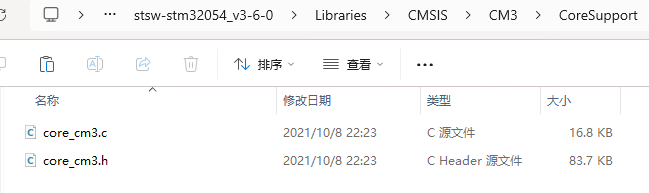
添加必需文件
全部复制后,现在回到 Keil 5 中,以将刚刚复制的内容添加到我们的 STM32 工程里。修改左侧 Project 栏里的“Source Group 1”为“Start”或其它你能认得懂的名称。
右键它,选择 Add Existing Files to Group 'Start'...。进入 Start 目录,底部“文件类型”改为“All files”,选中所有的 .c 和 .h 文件。
然后再选择启动文件。
完成,我们需要的文件就添加完毕了!可能部分同学的文件上会出现钥匙图标,这表示该文件只读,但我们也不会对这些文件进行修改,所以无需过于注意。
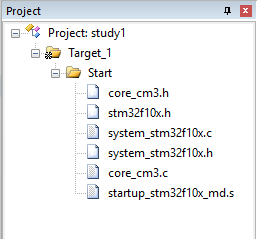
接下来,我们要将头文件添加进 Keil 的 include 路径里。点击左上角魔法棒图标,选择“C/C++ (AC6)”,点击下方“Include Paths”右侧的 ... 按钮。
然后会打开“Folder Setup”窗口,点击右上角的虚线图标按钮以新建 include 路径,此时下方会多出一行。点击这一行末尾的 ... 按钮,即可选择要添加哪个文件夹到 include 路径。此处我们一定要先进入 Start 文件夹后,再选择。
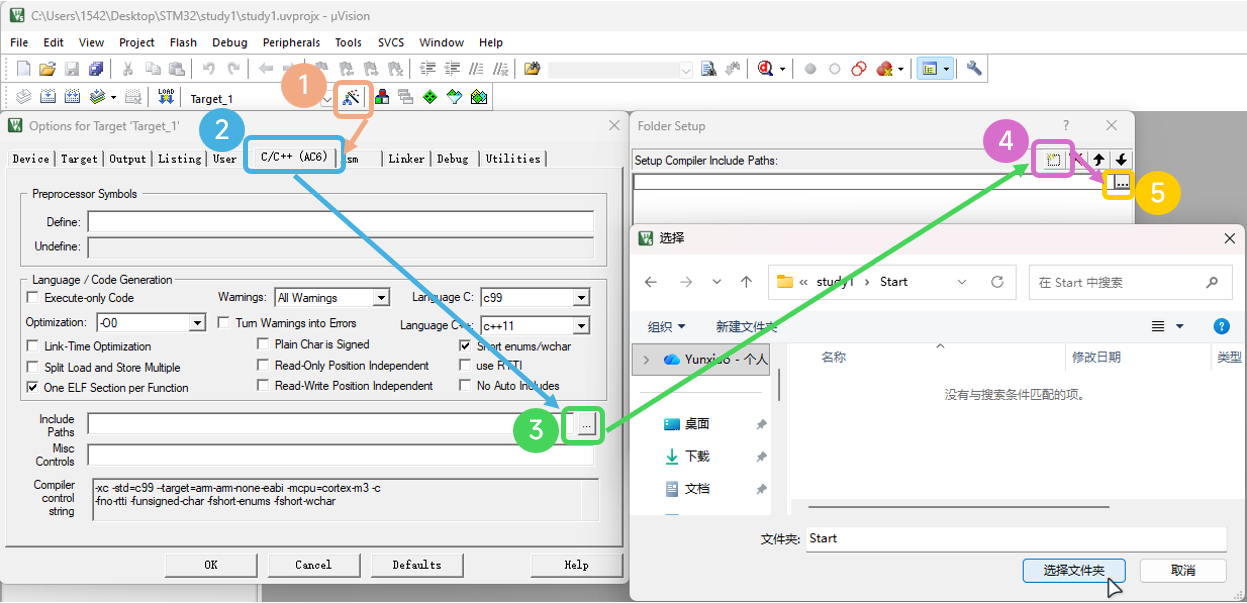
选择完成后,点击 OK 以完成配置。至此,初始化结束。
Hello, World!
现在,回到左侧 Project 栏,右键“Target_1”选择 Add Group,修改新建的组的名字为“User”,以后我们写的 main 函数之类的代码就存放再这里面。然后再右键“User”,选择 Add New Item to Group 'User',会弹出一个新建文件的窗口。
选择“C File”,填写文件名 main,然后一定要点击“Location”栏最右侧的 ... 按钮,选择刚才我们添加的 User 文件夹!否则,会直接创建在项目的根目录。
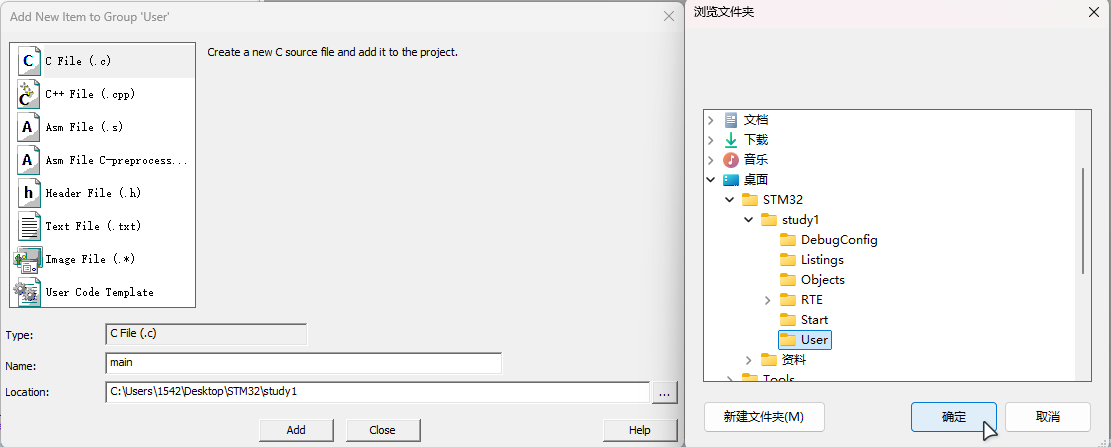
现在,在 main.c 文件里写一个最简单的点灯程序吧!
#include "stm32f10x.h"                  // Device header

int main(){
	RCC->APB2ENR = 0x00000010;
	GPIOC->CRH = 0x00300000;
	GPIOC->ODR = 0x00000000;

	while(1){}
}
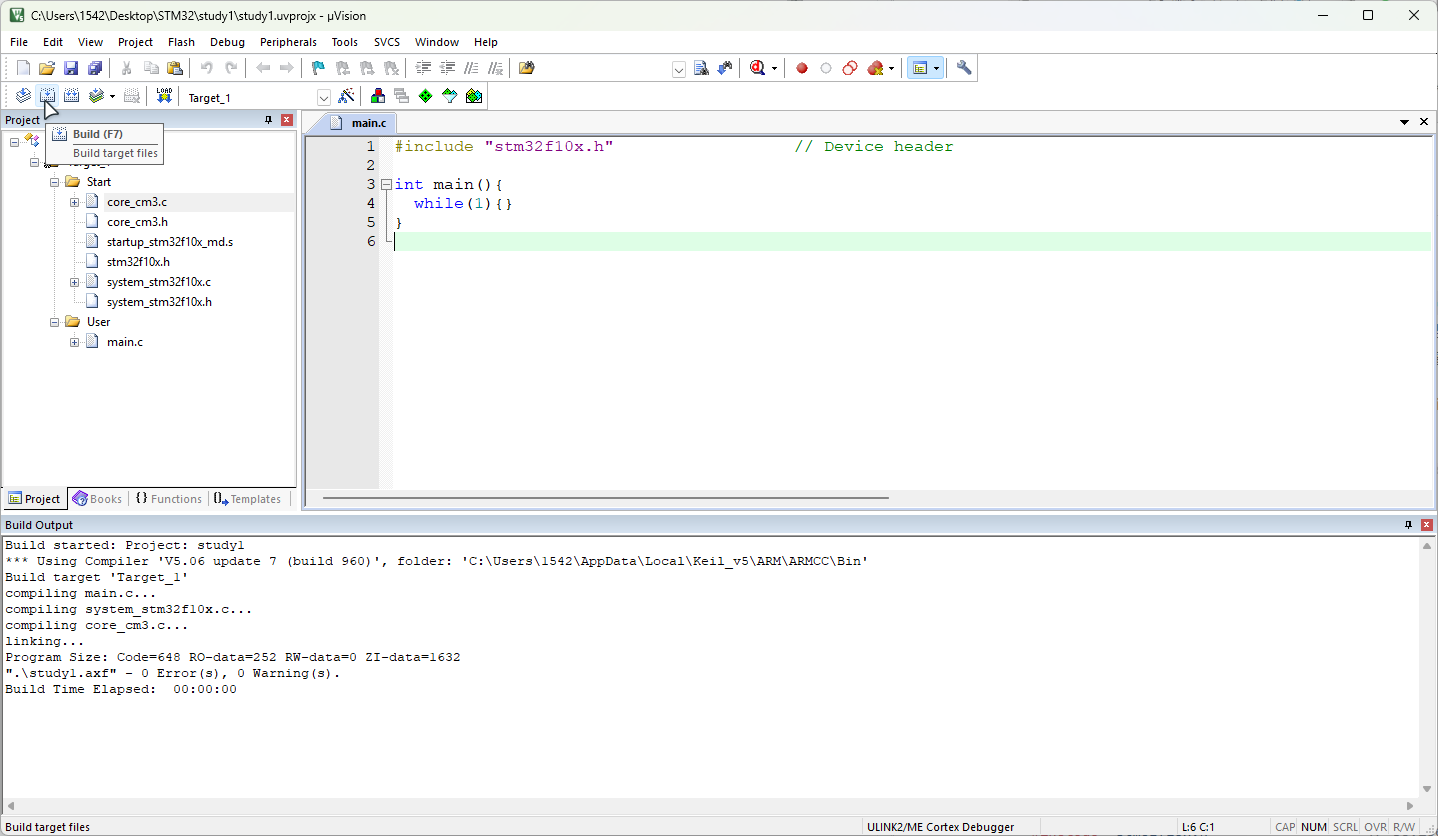
在当前阶段我们暂时不需要理解它的意思。点击左上角的编译按钮,如果下方控制台输出 0 Error(s), 0 Warning(s),说明我们的第一个 STM32 程序终于编译出来了!
写入到 STM32
程序编译完成,我们需要通过调试功能向板子内“下载”程序。
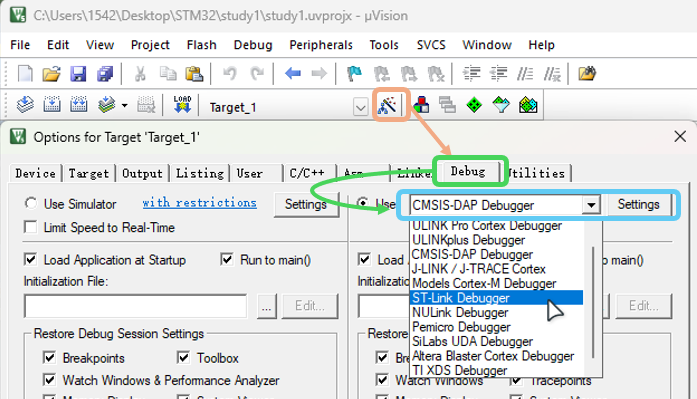
首先,点击魔法棒图标,选择“Debug”栏,打开右上角的下拉菜单以选择连接到 STM32 板子的调试器。如果你使用的是 DAP,那么选择 CMSIS-DAP,ST-Link 则选择 ST-Link 项,其它的则按照你的设备的说明进行选择。
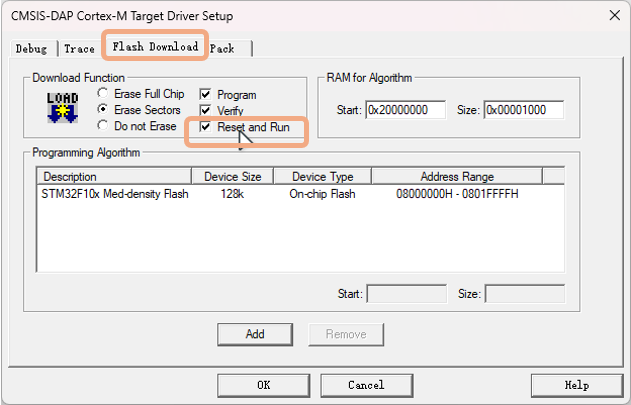
然后点击右侧的“Settings”按钮,在打开的新窗口中进入“Flash Download”一栏,将 Reset and Run 选项打勾,这样,每次下载程序之前就会先重置 STM32,避免不必要的麻烦了。
下载程序
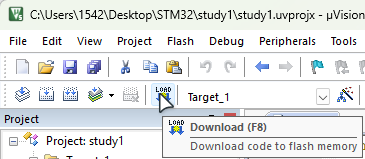
程序编译完成并设置好 Keil 5 软件后,我们就可以开始正式刷写程序了。点击左上角的下载图标,即可将程序下载至 STM32 了!
如果看见常亮的电源指示灯旁,亮起了一个颜色不一样的灯,那么恭喜你,完成了嵌入式里的 Hello World!