Git 的初体验
Git 有何用?
在酣畅淋漓的 coding 后,是不是觉得手动总结改动很麻烦?想删除一些代码,但害怕以后如果需要找不回来怎么办?在修改的代码出 bug 后,是不是发现撤销到以前的版本很麻烦?在团队合作的时候,是不是发现合并他人的代码很麻烦?
痛!太痛了!如果有一个东东,不但能自动记录我每次对项目做了些啥,同时可以方便他人协同 coding,这样自己就不用管这些琐事了!
太巧了!这也是“版本控制”系统想解决的问题!好消息是,现在,你的面前就是最先进的分布式版本控制系统——Git!
Git 怎么安装?
Windows 用户
打开 Git for Windows 的官方 GitHub 发布页面:Releases · git-for-windows/git,打开 Assets 列表,按照你电脑 CPU 架构下载 Git-版本号-架构.exe 文件即可。 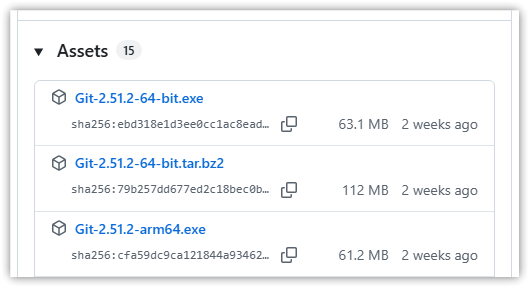
对于网络连接不方便的同学,也可以打开 清华大学开源软件站 下载。 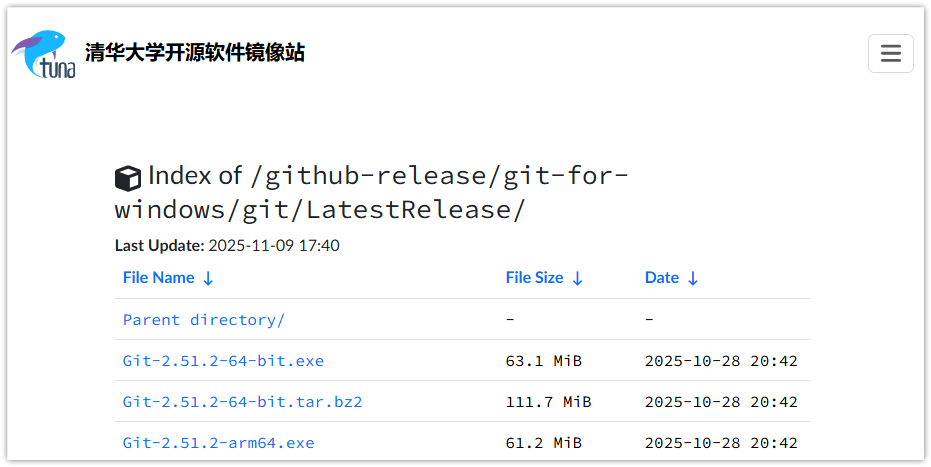
下载完成后,打开程序安装,一般直接一路按照默认选项点“Next”即可。
点击 2 下“Next”后你应该会看到这个界面,这是选择在一些 Git 操作中,用什么给当文本编辑器,默认为 Vim,你开心也可以选别的,比如 VS Code 甚至 Windows 自带的记事本。 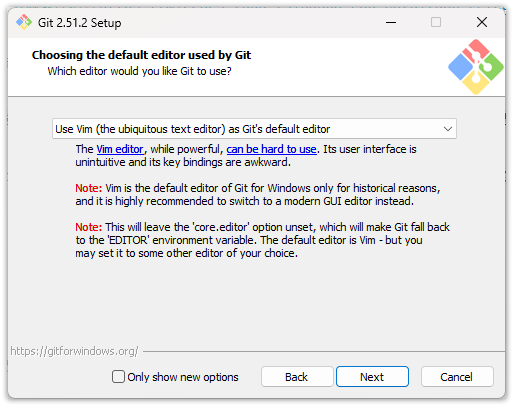 (注:Vim 是 Linux 里常用的运行在终端里的文本编辑器,是 T0 级别的强大,对新手较不友好;Git 自带的 MinGW64 环境中也包含它,后续演示也以 Vim 为准)
再点下“Next”会出现这个界面,这是询问默认 Git 分支的名称,默认为 master,你喜欢别的也可以选择下方选项进行自定义。 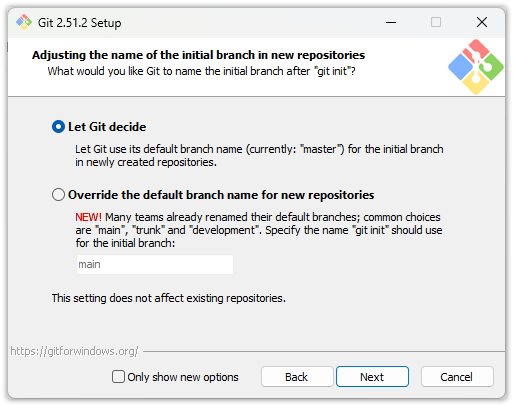
macOS 用户
先安装完 Homebrew 后,再在终端执行:
brew install gitLinux 用户
在终端使用系统的包管理器进行安装即可。(虽然但是你都用 Linux 系统了也该会装 Git 吧)
检验安装是否完成
在终端输入 git -v,如果正确输出了版本号,那么恭喜你安装成功! 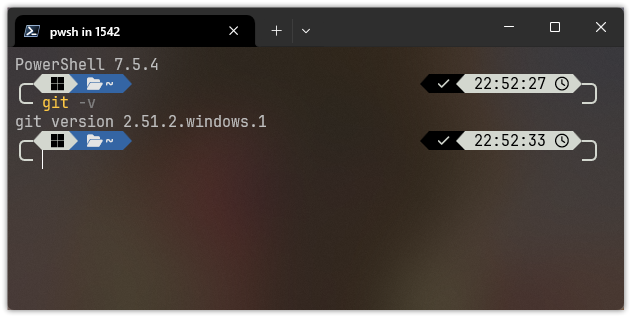
Git 怎么配置?
由于 Git 是分布式的,即每个人的设备上都会存储一个完整的版本库(即 Git 仓库),我们需要配置自己的用户名和邮箱作为个人标识。
依旧在终端,将用户名和电子邮箱替换为自己的,输入以下指令:
git config --global user.name "用户名"
git config --global user.email "电子邮箱"
(注:由于后续需要注册 GitHub 等平台,建议使用自己常用的用户名和电子邮箱以与平台保持一致)
至此,你的 Git 就已经初步配置完啦~
Git 怎么初始化仓库?
使用 Git 的代码库我们称为仓库(repository),但究其本质,其实就是一个有高级功能的受 Git 管理的文件夹。
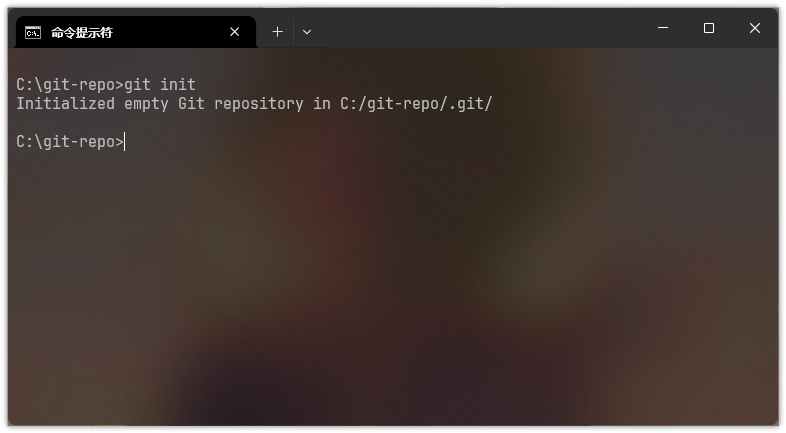
创建并初始化一个 Git 仓库炒鸡简单。首先,新建文件夹;然后,在终端里运行:
git init如果这样提示,那么恭喜初始化完成啦~